2023/7/16 18:35:25
Comment ajouter un certificat SSL
Faites une demande de certificat
(1) Utilisez le nom de domaine lié pour demander un certificat.
(2) Après la demande, configurez la résolution du nom de domaine. Si votre nom de domaine est enregistré via une plateforme tierce, veuillez vous rendre sur le système de service de résolution correspondant au nom de domaine pour modifier les paramètres de résolution du nom de domaine.
(3) Une fois la résolution terminée, veuillez vérifier si elle est bien effectuée. Les méthodes de vérification sont les suivantes :
Vérification manuelle DNS : Cette méthode vous demande de vous connecter à la console de gestion de domaine et de configurer les informations de vérification de domaine dans la liste de résolution de domaine (ajoutez un enregistrement de résolution DNS de type TXT).
Vous avez besoin de l'autorité de gestion de la résolution du nom de domaine pour compléter la vérification.
Vérification du fichier : Cela vérifie la propriété du nom de domaine en créant un fichier spécifié sur votre serveur de domaine. Vous avez besoin de l'autorité de l'administrateur du serveur de domaine pour compléter la vérification.
Après la vérification, vous devez attendre un certain temps avant qu'elle puisse prendre effet.
(4) Une fois terminé, téléchargez le certificat.
Remarque : Le certificat téléchargé se présente généralement sous divers formats, il suffit de sélectionner Nginx, le certificat téléchargé est généralement dans des formats tels que : PEM, KEY, CRT, etc.
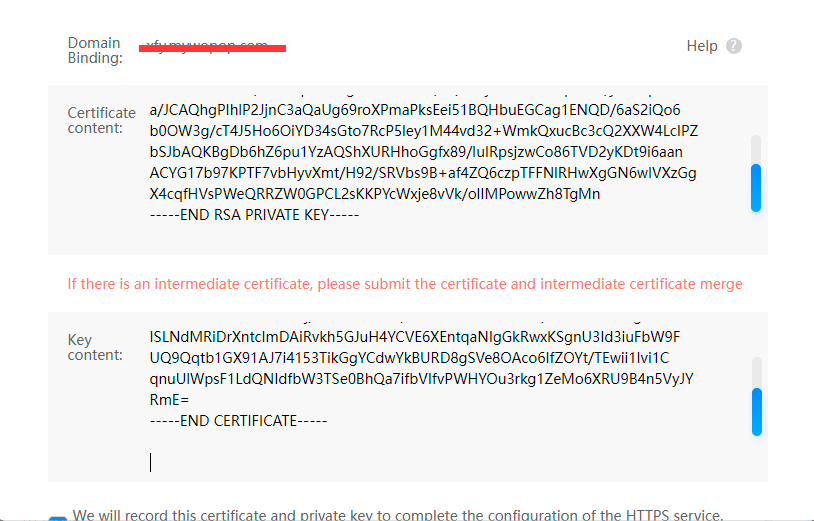
Cliquez pour ajouter un certificat, vous devez remplir le contenu de la clé publique et de la clé privée dans la fenêtre contextuelle.
(1) Ajouter une clé publique
Téléchargez le certificat, ouvrez le fichier, copiez tout le contenu et collez-le dans le contenu du certificat dans la figure ci-dessous.
Le format de la clé publique (contenu du certificat) est :
-----BEGIN CERTIFICATE-----
......
-----END CERTIFICATE-----
------------------------------
(2) Ajouter un certificat intermédiaire
Pour éviter l'échec de la communication HTTPS entre le client et le serveur lors de l'ajout d'un certificat SSL, un certificat intermédiaire doit également être ajouté.
Habituellement, le certificat SSL téléchargé contient déjà le certificat intermédiaire, vous pouvez donc directement ajouter le certificat SSL.
Par exemple, après avoir téléchargé le fichier de certificat Nginx, le fichier domain_name_chain.crt qu'il contient contient déjà le certificat intermédiaire.
Si le certificat reçu a été fusionné, vous n'avez pas besoin d'effectuer les étapes suivantes, ajoutez-le simplement directement (s'il a été fusionné peut être consulté auprès du fournisseur de certificat SSL).
Si vous avez besoin de fusionner le certificat lors de l'ajout, mais que vous ne savez pas comment le faire, vous pouvez utiliser https://myssl.com/chain_download.html pour fusionner le certificat et copier le contenu du certificat fusionné vers le contenu du certificat.
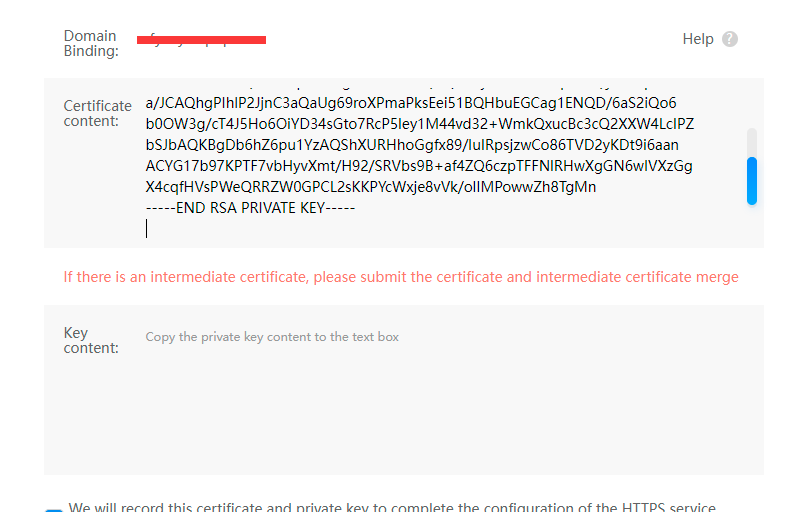
(3) Ajouter une clé privée
Copiez le contenu de la clé privée, collez-le dans le contenu de la clé dans la figure ci-dessous, si vous ne connaissez pas la clé privée, veuillez contacter le fournisseur de service de certificat.
Format de clé privée :
-----BEGIN RSA PRIVATE KEY-----
......
-----END RSA PRIVATE KEY-----
ou
-----BEGIN PRIVATE KEY-----
......
-----END PRIVATE KEY-----